Melhorando a Qualidade de Som
Muitas pessoas reclamam da falta de qualidade sonora dos auto falantes dos veículos BYD, onde muitos chegam a trocar os alto falantes originais por outros de marcas renomadas na tentativa de melhorar a qualidade sonora do veículo. Apesar de ser uma solução válida, a troca geralmente não é algo barato, altera a originalidade do veículo, além de todo transtorno de desmontar portas e correr o risco de danificar outras parte eletrônicas do veículo.
Existe ainda uma questão mais complexa que é o sistema de anulação de ruídos do veículo, que pode ser afetado com a troca dos alto falantes. Quando veículo está em movimento os auto falantes originais emitem um frequência sonora não audível ao ouvido humano que anula o barulho do motor, com a troca dos alto falantes essa frequência pode ser alterada, fazendo com que o sistema de anulação de ruídos não funcione corretamente ou passe a produzir um som desagradável.
Solução
Antes de partir para solução, precisamos entender que na verdade a total culpa da ausência de um brilho sonoro maior não é dos alto falantes, mas sim do processamento digital sonoro feita pela central multimídia do veículo.
Pra resolver este pequeno detalhe, recomendamos a instalação de uma aplicativo chamado Flat Equalizer. Parece bobagem, e assim como você, eu e muita gente relutou por essa alternativa imaginando que não iria fazer diferença, ou que o som iria soar artificial, mas acredite, o resultado é surpreendente melhor, parecendo que realmente os alto falantes foram trocados por outros de melhor qualidade. Apesar do veículo também possuir uma opção de equalização nas configurações da central multimídia, o que você conseguirá com o Flat Equalizer é muito superior.
Para instalar qualquer aplicativo descrito neste guia você deve primeiro desbloquear a central multimídia. Para isso siga o guia de Desbloqueio da Central Multimídia.
Flat Equalizer
Você pode realizar o download do Flat Equalizer pelo link do site Lite Apks abaixo:
Ao clicar no link da última versão, serão mostradas as seguinte opções de download, você deverá escolher sempre a versão mais recente:
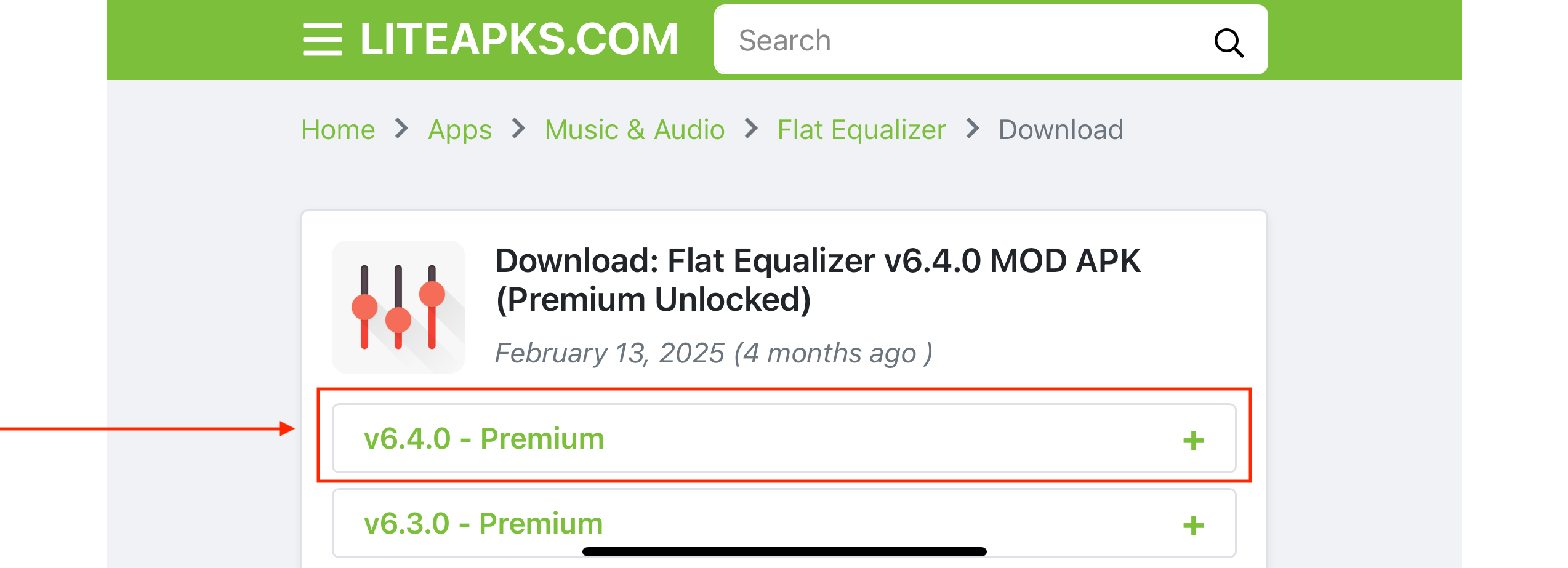
Se você não está usando um navegador com bloqueio de anúncios (AdBlock), a primeira vez que você clicar no link será aberto uma página de anúncios, você deve fechar essa página e clicar novamente no link de download.
O navegador oficial do veículo não permite o download de arquivos .apk. Se quiser fazer o download diretamente do veículo, você deve instalar qualquer outro navegador (Firefox, Brave, etc…) pela Aurora Store (veja como aqui) e utiliza-lo para acessar o link acima para realizar o download. Você também pode realizar o download pelo seu celular/computador e transferir o arquivo para o veículo via pendrive.
Ao finalizar o download, você deve abrir o arquivo .apk e realizar a instalação do aplicativo. Caso apareça uma mensagem de aviso de segurança, você deve permitir a instalação do aplicativo.
Se você tem dúvidas de como instalar um aplicativo via pendrive, consulte o guia de Instalando a Aurora Store na Central Multimídia. O processo é o mesmo, porem ao invés de instalar a Aurora Store, você irá instalar o Flat Equalizer.
Configurando
O Flat Equalizer funcionará equalizando apenas sons vindos de aplicativos de música, como o YouTube, Spotify, etc. Ele não irá funcionar com o som do rádio ou com o som do sistema de navegação do veículo. Antes de iniciar as equalizações, você deve estar com um desses aplicativos de música aberto e tocando alguma música.
Equalizando
Realize as modificações no equalizador de acordo com o seu gosto pessoal e perceba a melhora na qualidade sonora do veículo. Você pode salvar as configurações que você mais gosta, para que possa alternar entre elas facilmente.
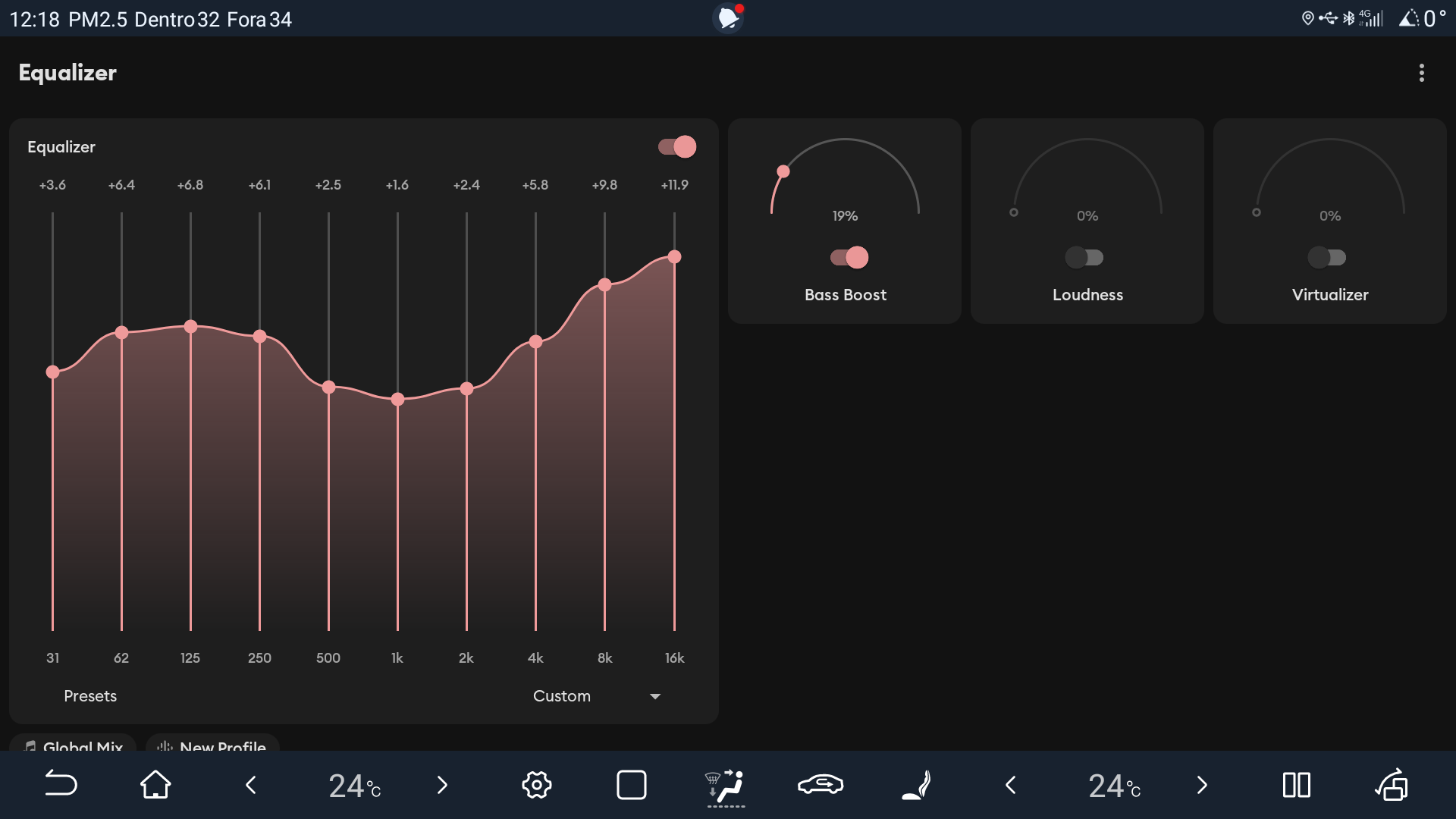
Ao finalizar as configurações, volte a tela principal ou altere para qualquer outro aplicativo, mas lembre-se de não fechar o aplicativo Flat Equalizer, pois ele precisa estar rodando em segundo plano para que as equalizações funcionem.
Você também deve conceder permissão para que o Flat Equalizer seja inicializado automaticamente ao ligar o veículo, caso contrário você terá que ficar fazendo isso manualmente toda vez que ligar o veículo. Veja como fazer aqui.
Attach to Global Mix (opcional)
O Flat Equalizer irá funcionar automaticamente sempre que detectar que algum aplicativo de música está tocando.
Se você perceber que o som não está sendo equalizado, você pode tentar habilitar a opção “Attach to Global Mix”. Clique nos três pontinhos no canto superior direito e selecione a opção “Attach to Global Mix”.
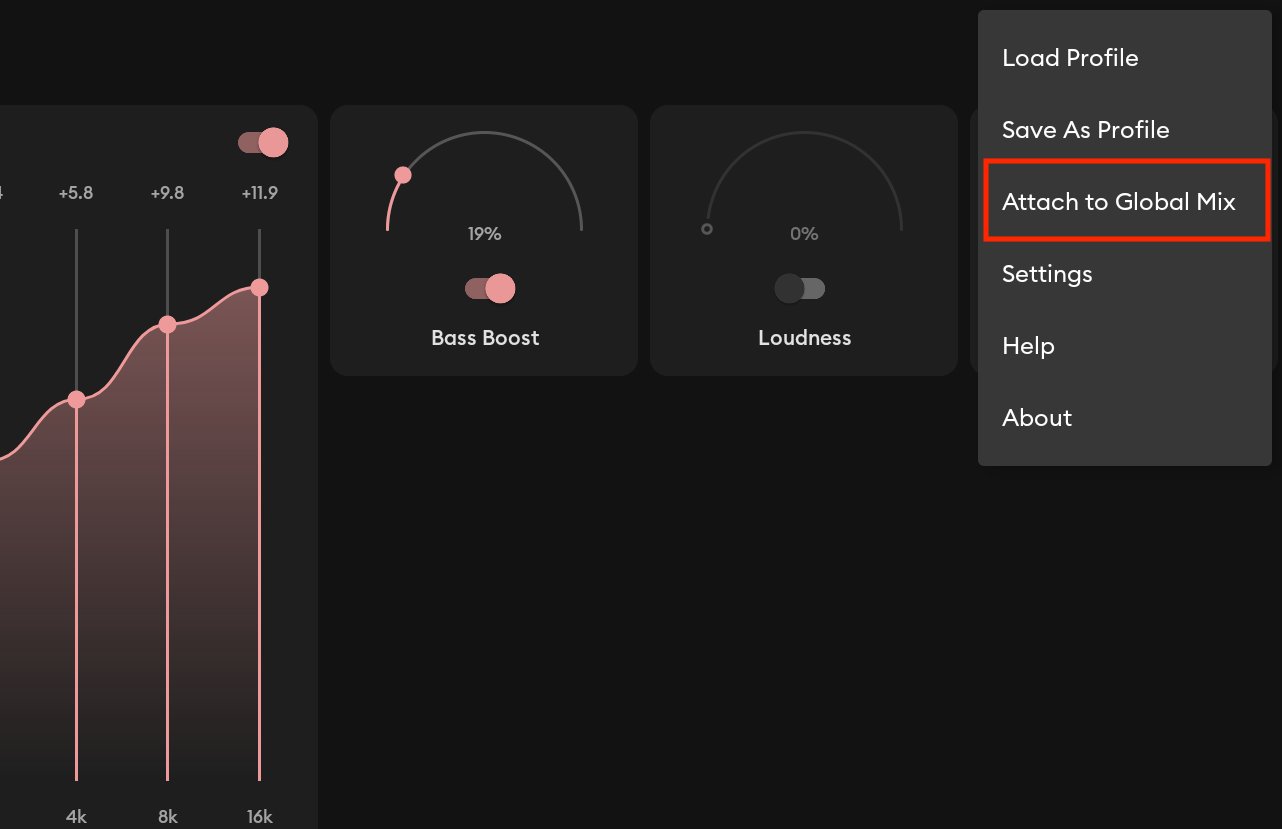
Lembrando que este é uma etapa opcional, pois o Flat Equalizer já deve funcionar automaticamente sem precisar dessa opção.