Instalando Aplicativos Google
Introdução
A instalação de aplicativos Google e demais aplicativos que dependem do Google Play Services na central multimídia requer alguns passos adicionais. Isso ocorre pois o Android instalado nas centrais multimídia BYD não carrega uma licença da Google para utilização dos serviços Google Play Services necessário para rodar estes aplicativos. Porem como alternativa podemos utilizar soluções open source que emulam os serviços Google, como o MicroG ou proprietária com o Gbox.
Para instalar qualquer aplicativo descrito neste guia você deve primeiro desbloquear a central multimídia. Para isso siga o guia de Desbloqueio da Central Multimídia.
Youtube / Youtube Music
Para que você consiga assistir seus vídeos preferidos no Youtube (inclusive com carro em movimento) você precisa instalar uma versão alternativa a que está disponível na BYD Store.
Se você baixar o Youtube da Aurora Store ou de qualquer loja de aplicativos, assim como qualquer outro aplicativo Google ele não irá funcionar. A versão que instalaremos aqui é uma versão customizada do Youtube ou Youtube Music que vai lhe entregar gratuitamente recursos que só estão disponíveis na versão premium (vídeos sem anúncios, vídeos em segundo plano, etc) sem necessidade de assinatura. Essa versão são chamadas versões ReVanced ou simplesmente Vanced. Vamos explicar abaixo como instala-las.
O funcionamento do Youtube depende diretamente da instalação e configuração do MicroG. Certifique-se que você já instalou e configurou seguindo todos os passos do nosso tutorial.
Download e instalação do MicroG
Se você ainda não instalou o MicroG, siga o guia de Instalação e configuração do MicroG.Sem o MicroG devidamente instalado e configurado com sua conta Google, o Youtube não funcionará corretamente.
Download do Youtube e Youtube Music
Recomendamos que você faça o download dos aplicativos Youtube e Youtube Music pelo site LiteApks (https://www.liteapks.com/ ). O LiteApks é um site que disponibiliza versões modificadas de diversos aplicativos Android, incluindo o Youtube e Youtube Music que funcionam corretamente com MigroG na central multimídia BYD.
Atenção: O navegador oficial do veículo não permite o download de arquivos .apk. Se quiser fazer o download diretamente do veículo, você deve instalar qualquer outro navegador (Firefox, Brave, etc…) pela Aurora Store (veja como aqui) e utiliza-lo para acessar o link acima para realizar o download. Você também pode realizar o download pelo seu celular/computador e transferir o arquivo para o veículo via pendrive.
Ao clicar no link da última versão, serão mostradas as seguinte opções de download, você deverá escolher a primeira opção (escrito Premium) para baixar o aplicativo.
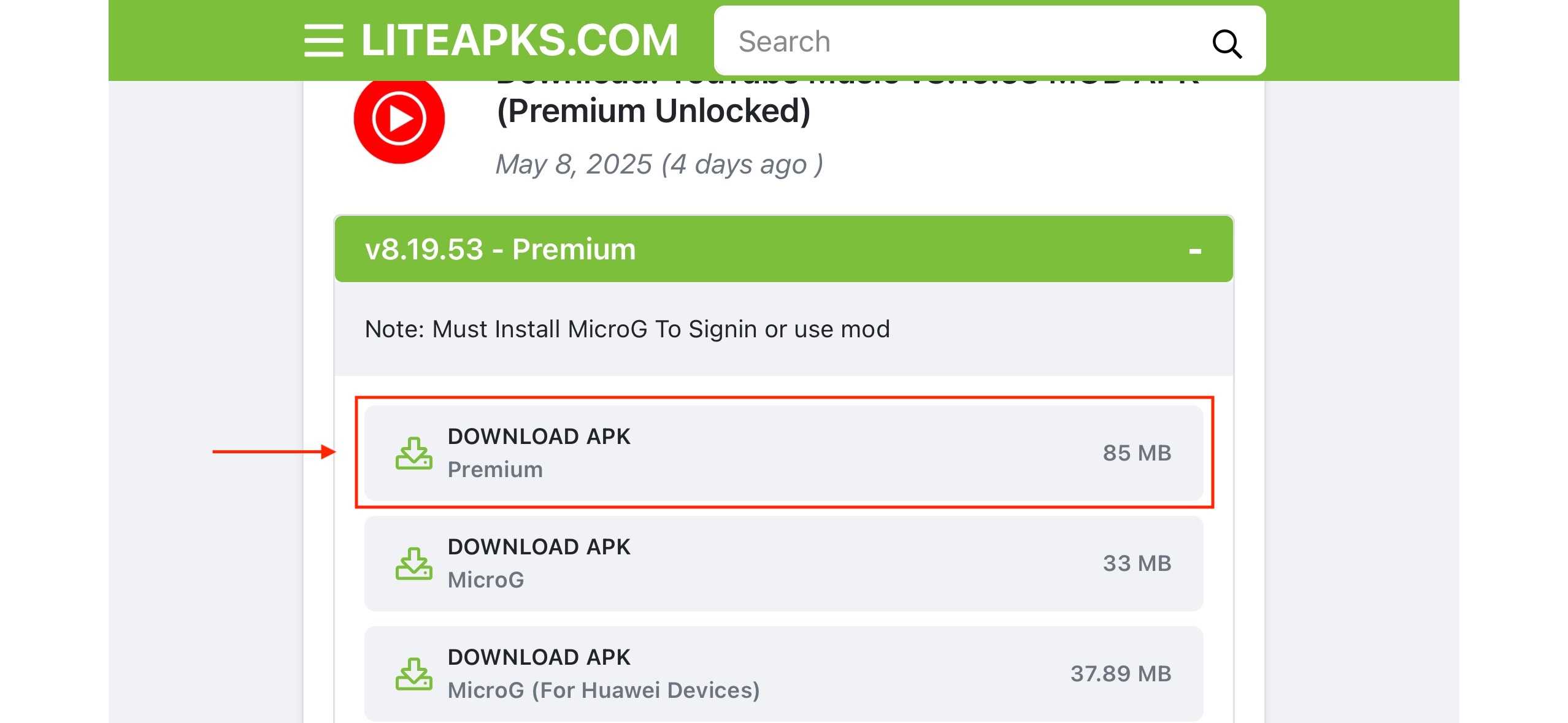
As 2 opções seguintes são para baixar o Micro G, porem se você seguiu corretamente nosso tutorial de instalação do MicroG, não precisa baixa-lo novamente daqui.
Como alternativa, você também pode baixar os aplicativos diretamente do site oficial do ReVanced (https://vanced.to/youtube-revanced#download-apk ). Apesar de também funcionarem bem, os aplicativos do site ReVanced são configurados por padrão para serem utilizados em telefones, e pode ser necessário algumas configurações adicionais para que o layout fique correto na central multimídia, ja que ela tem um layout mais próximo de um tablet do que de um telefone.
Grave este(s) arquivo(s) em um pendrive formatado em FAT32.
Instalação
-
Conecte o pendrive na central multimídia e abra o aplicativo
Arquivos. O aplicativoArquivosjá vem instalado por padrão em todos os veículos BYD. -
Dentro do app
Arquivosclique na abaUSBe Localize o arquivo apk do Youtube / Youtube Music e clique sobre ele para iniciar a instalação. -
Finalizada a instalação, clique em
Concluídopara finalizar a instalação ou emAbrirpara abrir o app instalado.
Configurações
Caso você perceba algum problema ao executar os vídeos, altere a seguinte configuração dentro do Youtube.
- Em
Configurações(ícone da engrenagem) clique emMiscellaneouse habilite a opçãoSpoof Player Parameters. - Feche completamente o Youtube e abra-o novamente.
Google Maps
Este tutorial irá lhe ensinar como instalar o Google Maps na central multimídia BYD nativamente, de forma que você não precise utilizar seu celular para utiliza-lo. Tanto Waze quanto o Google Maps podem ser utilizados através da funcionalidade Android Auto e Apple Car Play sem fio. Essa funcionalidade está presente em todos os veículos BYD, e funciona perfeitamente, aliás, é a forma mais recomendada de utilizar o Google Maps pela facilidade e praticidade.
Porém, como alternativa, você pode instalar o Google Maps diretamente na central multimídia e utilizá-lo sem precisar gastar a bateria e recursos do seu celular.
Esta solução não é perfeita, por ser uma versão não oficial ela pode conter alguns bugs além de precisar ser atualizada manualmente de tempos em tempos.
Download e instalação do MicroG
Se você ainda não instalou o MicroG, siga o guia de Instalação e configuração do MicroG. Sem o MicroG devidamente instalado e configurado com sua conta Google, o Google Maps não funcionará corretamente.
Download e instalação do Google Maps
Para instalação do Google Maps seguiremos a mesma estratégia utilizada para o Youtube, ou seja, utilizaremos uma versão modificada do Google Maps que funciona com o MicroG. Infelizmente a versão oficial baixada na Aurora Store não funciona corretamente, pois ela depende do Google Play Services que não está instalado na central multimídia.
Faça o download do Google Maps Revanced no link abaixo e instale-o seguindo os mesmos passos utilizados para o Youtube acima.
Antigamente se utilizava o Gbox para rodar o Google Maps, porem o Gbox não está mais funcionando na central multimídia BYD. Veja aqui o comunicado oficial da empresa: https://gboxlab.com/gbox_official_announcement_001.html